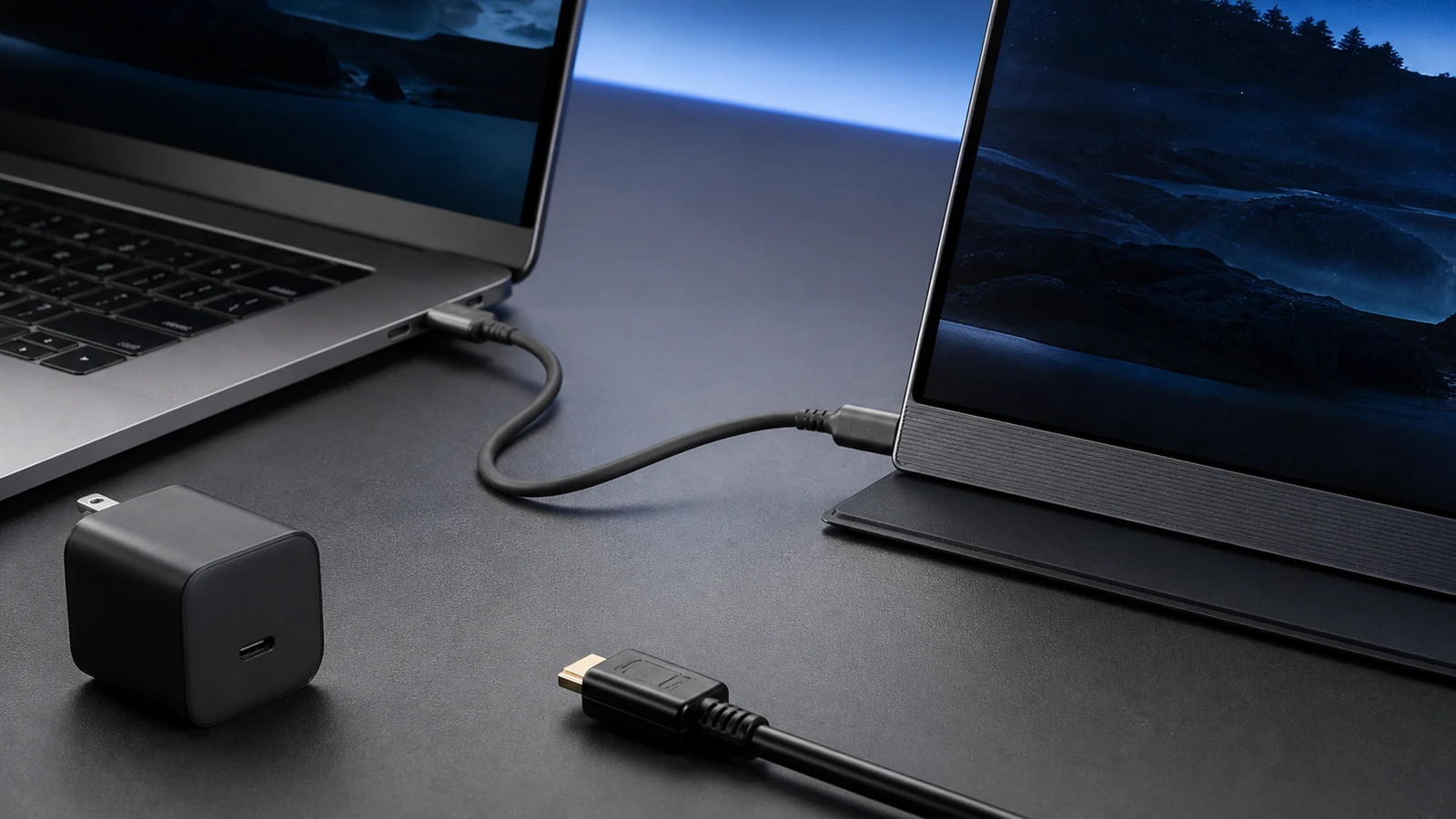
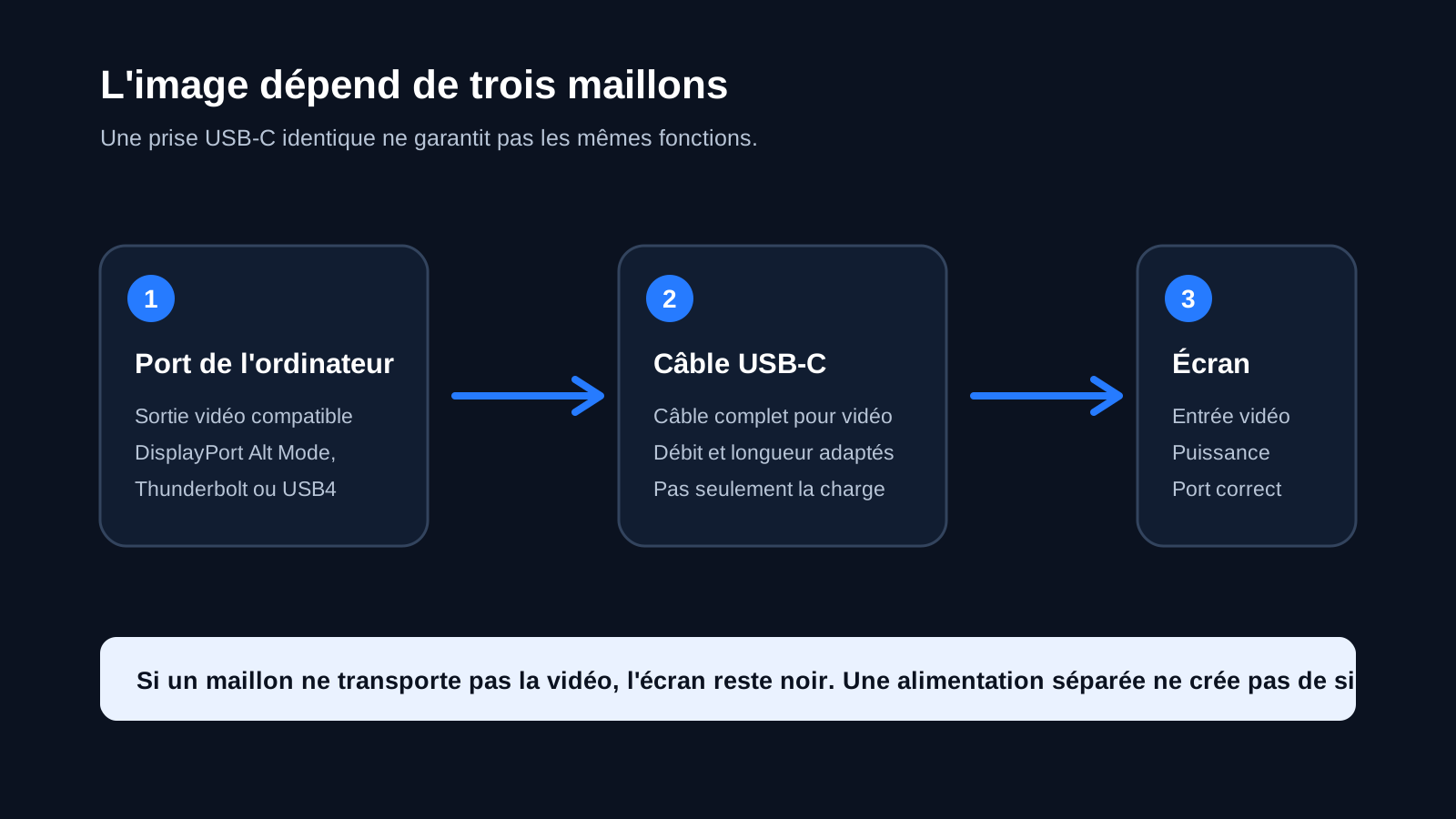
Un écran portable USB-C peut rester noir alors que le connecteur entre parfaitement dans l'ordinateur. La forme de la prise est seulement le début du diagnostic : le port doit fournir un signal vidéo, le câble doit le transporter et l'écran doit recevoir assez d'énergie.
Voir la fiche de choix des tailles d'écran
Trois vérifications avant achat
| Maillon | Ce qu'il faut trouver | Si l'information manque |
|---|---|---|
| Ordinateur | DisplayPort Alt Mode, Thunderbolt ou USB4 avec sortie vidéo | Consulter la fiche ou le manuel du modèle exact |
| Câble | Prise en charge de la vidéo et débit adapté | Utiliser d'abord le câble fourni avec l'écran |
| Écran | Entrée USB-C vidéo et puissance requise | Repérer le port vidéo et le port d'alimentation séparé |
VESA précise que DisplayPort over USB-C permet de transporter vidéo, données USB et alimentation sur un même connecteur. Cela ne signifie pas que tous les ports USB-C activent ces fonctions. Le matériel et le câble doivent les prendre en charge.
Le port doit sortir la vidéo
Recherchez dans la documentation de l'ordinateur les termes « DisplayPort Alt Mode », « DP Alt Mode », « Thunderbolt » ou une mention explicite d'écran externe par USB-C. Un logo DisplayPort près du port est un bon indice, mais l'absence de logo ne permet pas de conclure. Le manuel du modèle exact reste la source la plus fiable.
Certains ordinateurs possèdent plusieurs prises USB-C dont une seule transporte la vidéo. Branchez l'écran directement sur le port indiqué avant d'ajouter un dock ou un adaptateur. Microsoft recommande également cette connexion directe dans son diagnostic des problèmes USB-C.
Un port uniquement prévu pour la charge ou les données USB ne crée pas de signal vidéo. Alimenter l'écran séparément ne change pas cette limite : il s'allume, mais ne reçoit toujours aucune image.
Le câble peut tout bloquer
Deux câbles USB-C identiques en apparence peuvent avoir des capacités différentes. Un câble de charge basique peut alimenter l'écran sans transporter la vidéo. Un câble trop long ou mal spécifié peut aussi provoquer des coupures, une définition réduite ou un fonctionnement intermittent.
Commencez avec le câble USB-C fourni par le fabricant de l'écran. S'il fonctionne, gardez-le comme référence. Pour le remplacer, recherchez une prise en charge explicite de la vidéo ou de DisplayPort, ainsi qu'une puissance compatible avec l'usage prévu.
Google rappelle également, pour les Chromebooks, que le câble doit offrir un débit suffisant pour relier l'appareil à un moniteur ou à une station d'accueil. La mention « charge rapide » ne répond pas à cette question.
L'écran doit être alimenté
Certains écrans portables se contentent de l'énergie fournie par l'ordinateur. D'autres deviennent instables à forte luminosité ou réclament une alimentation séparée. La consommation dépend de la dalle, de la luminosité, de la fréquence, des haut-parleurs et des ports disponibles.
Regardez si l'écran possède deux ports USB-C : l'un peut recevoir la vidéo et l'autre l'alimentation. Sur certains modèles, les deux ports sont équivalents ; sur d'autres, leur rôle diffère. Un pictogramme ou le manuel doit le préciser.
Lorsque l'ordinateur fonctionne sur batterie, alimenter l'écran depuis le même port réduit aussi son autonomie. Pour un poste installé plusieurs heures, un chargeur USB-C adapté peut stabiliser l'ensemble et éviter de vider le portable.
HDMI comme solution de repli
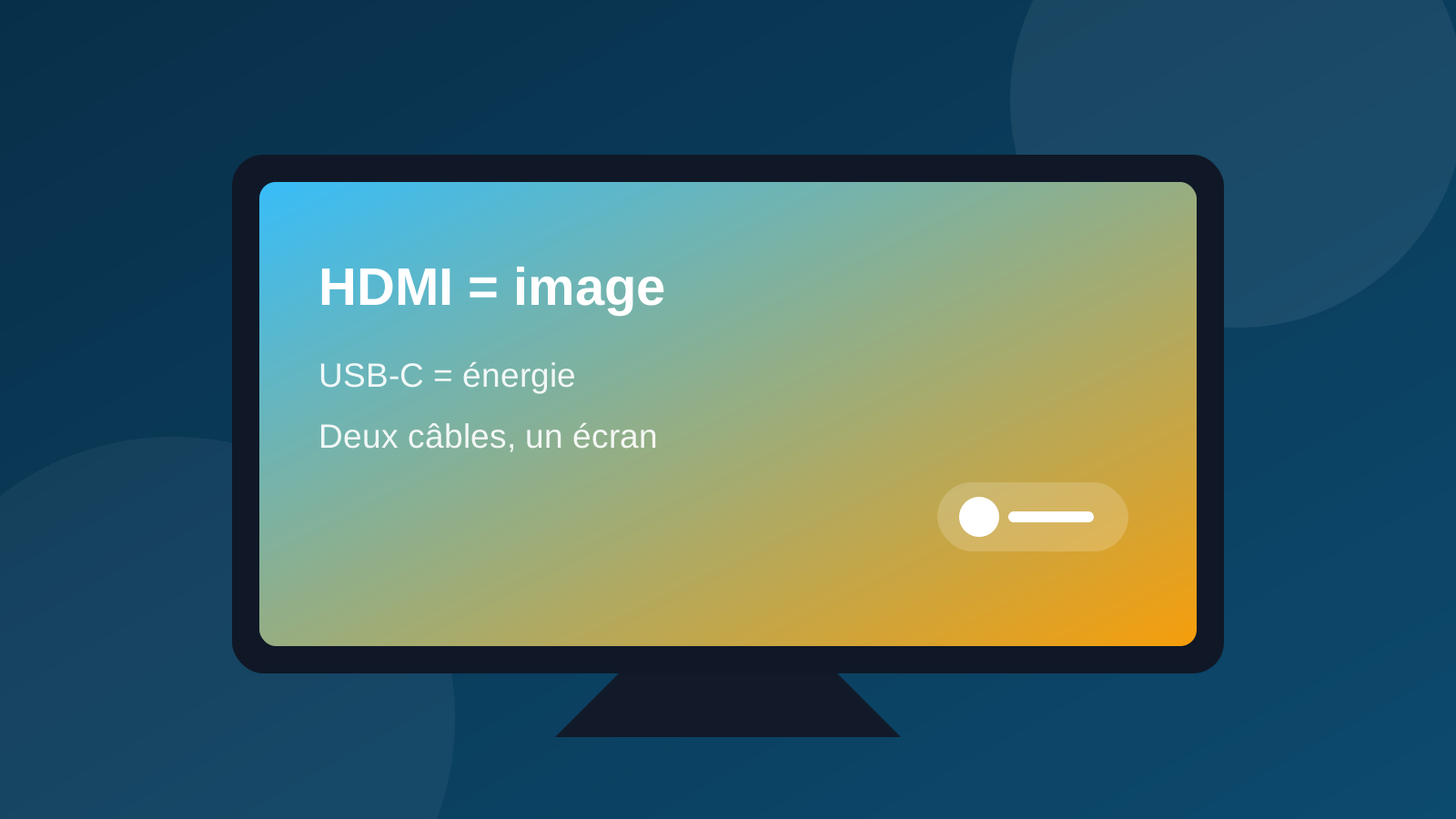
Si l'ordinateur dispose d'une sortie HDMI et l'écran d'une entrée mini-HDMI ou HDMI, la vidéo peut passer par ce câble. L'écran doit alors recevoir son énergie par USB-C ou par une alimentation dédiée. Cette installation utilise deux câbles, mais elle contourne l'absence de DisplayPort Alt Mode.
Vérifiez le type exact de prise côté écran : mini-HDMI et micro-HDMI ne sont pas interchangeables. Un adaptateur USB-C vers HDMI n'aide que si le port USB-C de départ transporte déjà un mode vidéo compatible.
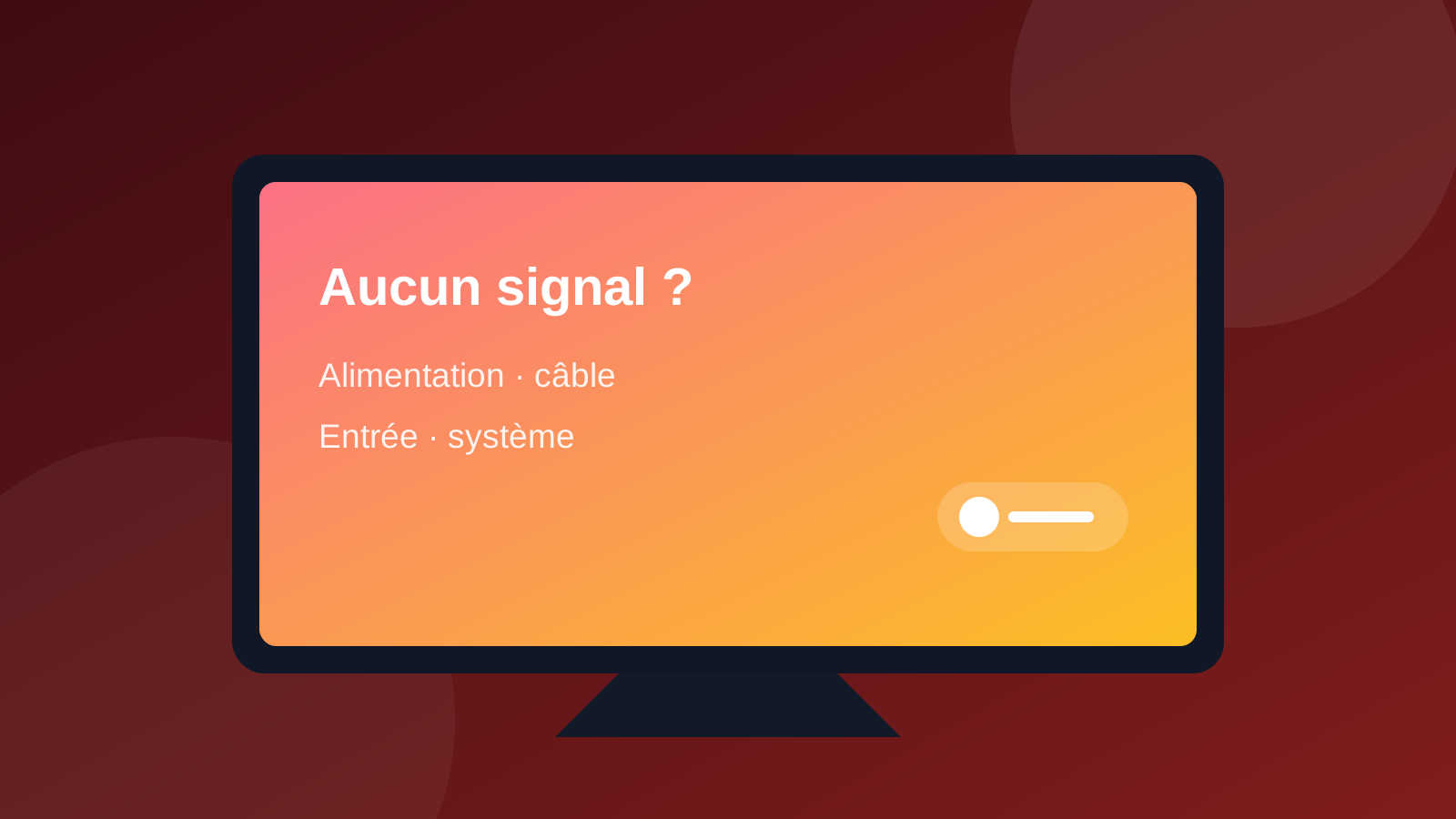
Diagnostiquer dans le bon ordre
- Branchez l'écran directement à l'ordinateur avec le câble fourni.
- Testez le port USB-C indiqué pour la vidéo dans le manuel.
- Alimentez l'écran séparément si sa documentation le prévoit.
- Sous Windows, utilisez le raccourci Windows + P et choisissez « Étendre ».
- Essayez un second câble certifié pour la vidéo.
- Testez l'écran sur une autre source vidéo connue.
- Retirez temporairement dock, hub et adaptateurs.
Cette séquence permet d'isoler le maillon fautif. Changer plusieurs éléments en même temps rend le résultat difficile à interpréter.
Cas particuliers à anticiper
Un smartphone ou une tablette USB-C ne produit pas nécessairement un bureau externe, même si la charge et le transfert de fichiers fonctionnent. La sortie vidéo doit être documentée par le fabricant de l'appareil. Le système peut aussi limiter la définition, l'orientation ou le mode d'affichage proposé.
Avec un ordinateur professionnel, une station d'accueil ou une politique de sécurité peut modifier le comportement attendu. Testez d'abord le moniteur sans intermédiaire, puis réintroduisez le dock. Si la connexion directe fonctionne et que le dock échoue, vérifiez le nombre maximal d'écrans, la puissance disponible et la version de ses pilotes.
Les écrans tactiles demandent souvent un flux supplémentaire pour transmettre les commandes tactiles. La vidéo peut fonctionner par HDMI tandis que le tactile réclame encore une liaison USB. La fiche technique doit distinguer clairement l'entrée vidéo, l'alimentation et le canal de données.
Enfin, un câble fonctionnel en Full HD n'est pas automatiquement adapté à une définition ou une fréquence plus élevée. Si l'image disparaît après un changement de mode, revenez à une définition et à une fréquence standard, puis vérifiez les limites indiquées pour le port, le câble et l'écran.
Sur macOS, Windows, ChromeOS ou Linux, la détection logicielle intervient après la compatibilité matérielle. Installez les mises à jour utiles, redémarrez avec l'écran branché si le manuel le recommande et vérifiez les réglages d'affichage. Contrôlez aussi que l'entrée sélectionnée dans le menu du moniteur correspond bien au câble utilisé. Un pilote peut corriger une détection instable, mais il ne transforme pas un port de données en sortie vidéo.
Avant de commander
Notez le modèle exact de l'ordinateur, le libellé du port, le type d'entrée de l'écran et le contenu de la boîte. Vérifiez ensuite si un seul câble suffit ou si une alimentation et un câble HDMI doivent être transportés.
Une fois la connexion confirmée, vous pouvez revenir au choix du format avec notre guide sur la taille d'écran portable ou comparer un écran simple et une extension double.
Sources techniques
Fonctionnement vérifié le 9 août 2026 auprès de VESA pour DisplayPort over USB-C, du support USB-C de Microsoft et de l'aide Chromebook de Google.