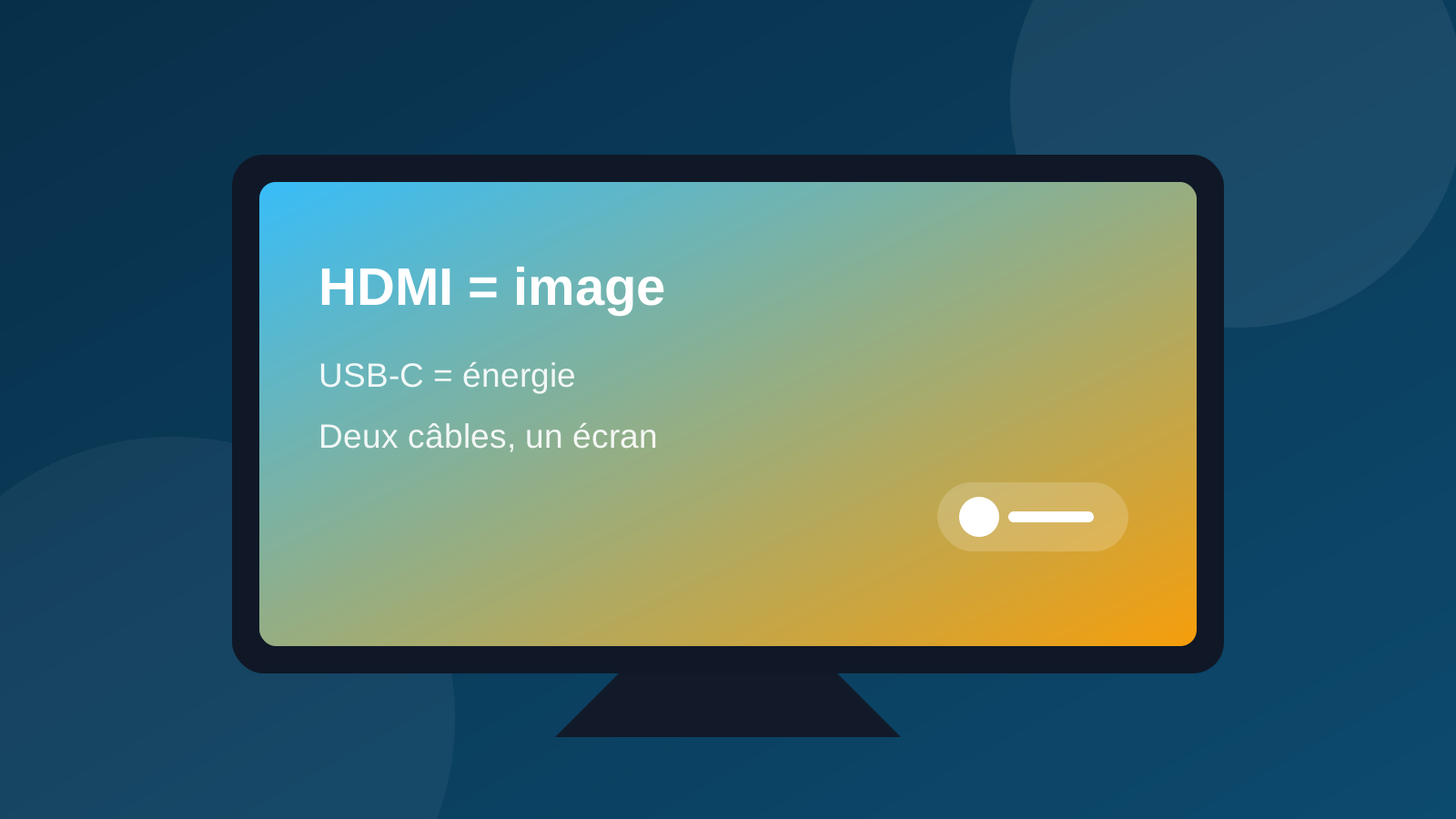
Une entrée HDMI rend un moniteur portable compatible avec de nombreuses machines : ordinateur ancien, console, appareil photo ou mini-PC. Le montage paraît universel, mais il cache une contrainte fréquente. Le signal HDMI n’alimente pas la dalle ; l’écran a besoin d’un câble USB supplémentaire ou de sa propre batterie.
Le choix doit donc porter sur les deux chemins, vidéo et énergie. Cette fiche explique comment identifier les prises, éviter les adaptateurs inversés et diagnostiquer un écran qui s’allume sans afficher la source.
Voir la fiche du ViewSonic VA1655
Les trois montages courants
| Source | Câble vidéo | Alimentation |
|---|---|---|
| Ordinateur avec HDMI | HDMI vers mini-HDMI | USB-C séparé |
| Console de salon | HDMI standard ou adaptateur | Chargeur USB-C |
| PC uniquement USB-C | Adaptateur USB-C vers HDMI | Second port ou chargeur |

HDMI transporte le signal vidéo
Le câble HDMI relie une sortie de la source à une entrée du moniteur. Sur un écran portable, cette entrée est souvent au format mini-HDMI afin de réduire l’épaisseur. Il faut alors un câble HDMI vers mini-HDMI, et non un adaptateur choisi au hasard. Le sens reste celui d’une sortie ordinateur ou console vers une entrée écran.
HDMI peut également transporter le son lorsque le moniteur possède des haut-parleurs ou une sortie casque. La qualité sonore des petits haut-parleurs intégrés reste limitée, mais la fonction peut dépanner avec une console. Sélectionnez l’entrée HDMI dans le menu de l’écran si la détection automatique ne bascule pas correctement.
L’écran doit être alimenté séparément
La plupart des modèles réclament une alimentation USB-C même lorsque l’image arrive en HDMI. Un port USB de l’ordinateur peut parfois suffire, mais sa puissance disponible varie. Si l’écran clignote, s’éteint lorsque la luminosité augmente ou redémarre, essayez un chargeur USB conforme aux exigences publiées par le fabricant.
Les modèles dotés d’une batterie, comme l’ASUS MB16AMTR, peuvent fonctionner temporairement sans alimentation externe. La batterie ne transforme pas pour autant le HDMI en source d’énergie : elle se décharge et devra être rechargée. Pour une console fixe, un petit chargeur dédié reste souvent le montage le plus stable.
Mini-HDMI, micro-HDMI et USB-C
Mini-HDMI et micro-HDMI ne sont pas interchangeables. Comparez la forme et le libellé dans la notice avant de commander un câble. Un connecteur qui force peut endommager une prise soudée sur une dalle fine. Lorsque le fabricant fournit le câble, utilisez-le d’abord pour éliminer une incertitude sur le format et la norme.
Un adaptateur USB-C vers HDMI doit partir d’un port USB-C capable de produire une image. Il ne crée pas une sortie vidéo sur un port limité aux données. Si l’ordinateur dispose déjà de DisplayPort Alt Mode, une liaison USB-C directe vers le moniteur peut être plus simple et transporter l’énergie en même temps.
Définition et fréquence doivent coïncider
La source propose une liste de modes acceptés par l’écran. Un câble ancien ou un adaptateur limité peut réduire la fréquence disponible à haute définition. Sur une dalle Full HD à 60 Hz, ce problème reste rare avec un câble correct. Pour 120 ou 144 Hz, il faut vérifier le mode annoncé sur l’entrée HDMI précise du moniteur.
Si l’image apparaît puis disparaît, commencez par un mode Full HD à 60 Hz. Désactivez temporairement les fonctions avancées et réintroduisez-les une par une. Cette méthode distingue une incompatibilité de mode d’une alimentation insuffisante ou d’un simple mauvais choix d’entrée.
Le diagnostic en cinq minutes
Éteignez l’écran, branchez d’abord son alimentation, puis le câble HDMI. Allumez la source et sélectionnez manuellement HDMI dans le menu. Sur Windows, utilisez Windows + P pour choisir Dupliquer ou Étendre. Sur une console, testez d’abord la résolution automatique ou le mode sans échec prévu par le fabricant.
Essayez ensuite un autre câble court et une autre source connue. Si l’écran fonctionne avec le PC mais pas avec la console, comparez les modes vidéo. S’il s’allume sans image avec aucune source, contrôlez le sens d’un éventuel adaptateur. Certains convertisseurs ne fonctionnent que de HDMI vers un autre signal et non dans le sens inverse.
Composer un kit HDMI fiable
Un kit polyvalent comprend un câble HDMI vers mini-HDMI de longueur raisonnable, un chargeur USB-C conforme à l’écran et, si nécessaire, un adaptateur pour la source. Rangez les connecteurs dans une petite poche afin qu’ils ne pressent pas contre la dalle. Le câble fourni reste le meilleur point de départ, mais un second câble identifié permet de diagnostiquer rapidement une absence d’image loin de chez soi.
Lorsque plusieurs adaptateurs sont indispensables, dessinez le sens du signal : sortie de la machine, conversion éventuelle, entrée du moniteur. Les convertisseurs HDMI vers DisplayPort et DisplayPort vers HDMI ne sont pas toujours réversibles. Un adaptateur actif peut aussi demander de l’énergie. Évitez d’empiler des pièces sans documentation ; chaque jonction ajoute un risque de faux contact, de limite de fréquence ou d’incompatibilité avec la protection du contenu vidéo.
Testez enfin le chargeur en condition réelle. Un port USB de téléviseur ou de console peut allumer la dalle à faible luminosité puis devenir insuffisant lorsque le volume ou la fréquence augmente. Un chargeur séparé stabilise le montage et protège la batterie de l’ordinateur. Notez la puissance minimale publiée et ne choisissez pas un bloc uniquement parce que sa prise USB-C entre dans le câble.
Pour une installation permanente, fixez les câbles de façon à ce que leur poids ne repose pas sur les petites prises du moniteur. Une attache souple au pied ou au bureau suffit souvent. Laissez toutefois assez de jeu pour modifier l’angle sans arracher le connecteur. Cette précaution protège particulièrement le mini-HDMI, plus compact et moins tolérant aux efforts latéraux qu’une prise de téléviseur.
HDMI reste la solution la plus universelle
Une entrée HDMI élargit nettement le nombre d’appareils compatibles, en particulier les consoles et les ordinateurs dépourvus de sortie vidéo USB-C. Elle ajoute toutefois presque toujours un second câble pour l’énergie. Ce coût en simplicité doit être accepté dès la préparation du kit.
Pour voyager léger avec un ordinateur récent, privilégiez l’USB-C direct quand il fonctionne. Pour multiplier les sources, choisissez un modèle combinant USB-C vidéo et mini-HDMI, comme plusieurs références ASUS ZenScreen, MSI ou ViewSonic.
Sources techniques
Informations vérifiées le 11 août 2026 auprès de HDMI Licensing, spécification, ASUS MB16AMTR, caractéristiques, Microsoft, connexions d’écran externe. Les caractéristiques d’un modèle peuvent évoluer selon la révision et le marché.