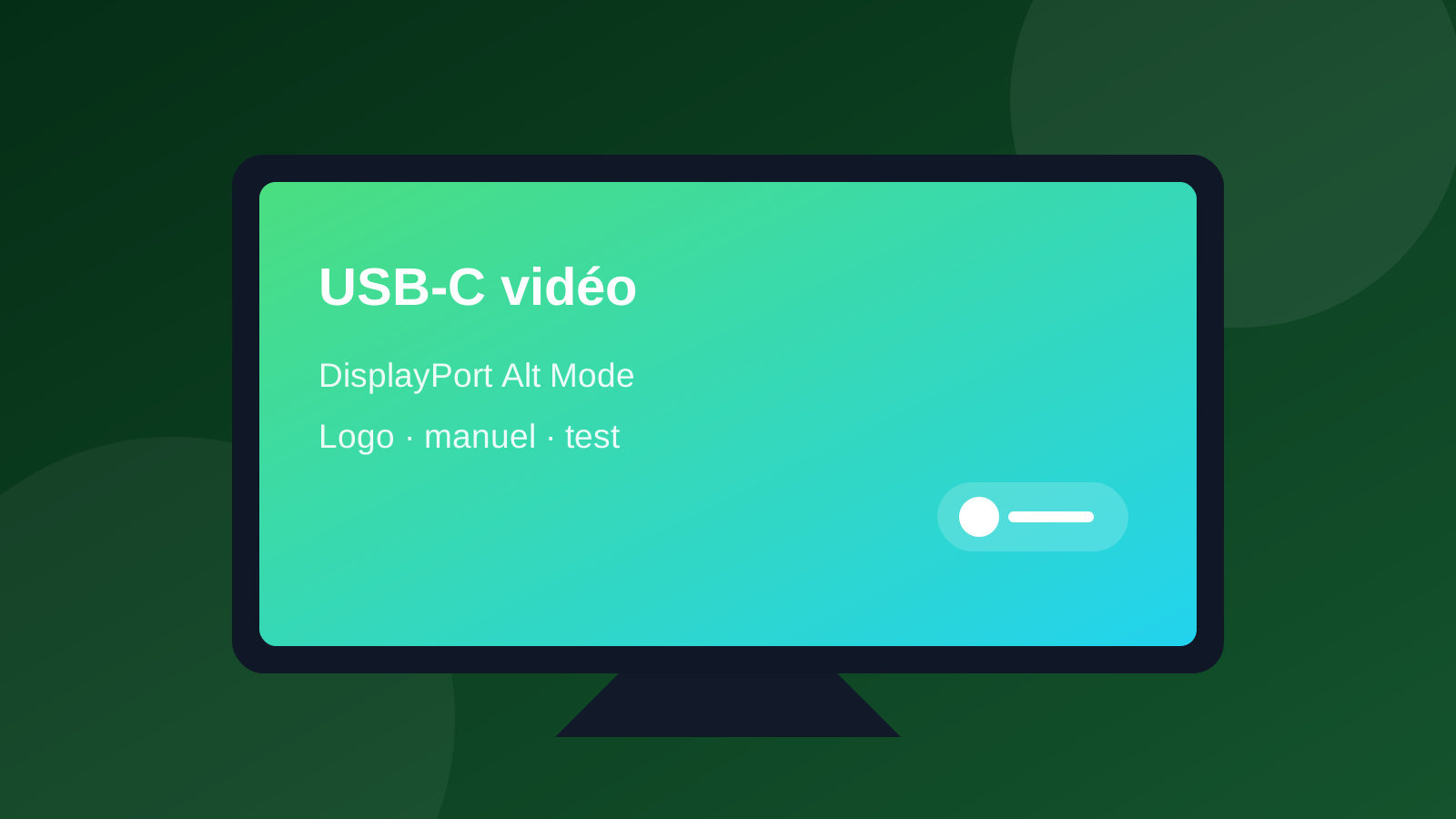
USB-C décrit d’abord un connecteur réversible. Derrière cette prise peuvent se cacher la recharge, les données, la vidéo ou plusieurs fonctions à la fois. DisplayPort Alt Mode permet d’utiliser certaines broches pour transmettre une image vers un écran, mais son absence n’empêche pas le port de fonctionner parfaitement pour un disque ou un téléphone.
Cette ambiguïté explique une grande partie des écrans portables noirs au premier branchement. La méthode fiable combine le logo éventuel, la documentation du modèle précis, les capacités du câble et un test avec du matériel connu.
Voir la fiche : Suivre la vérification complète de compatibilité USB-C
Ce que les mentions indiquent
| Mention | Vidéo probable | Contrôle nécessaire |
|---|---|---|
| DisplayPort ou DP Alt Mode | Oui | Résolution et fréquence |
| Thunderbolt 3, 4 ou 5 | Oui en principe | Adaptateur et nombre d’écrans |
| USB4 | Souvent, selon l’implémentation | Manuel du modèle exact |
| USB-C 5 ou 10 Gbit/s | Pas garanti | Chercher explicitement la sortie vidéo |

Le connecteur ne promet pas la vidéo
Deux ports USB-C placés côte à côte peuvent offrir des fonctions différentes. L’un recharge l’ordinateur, l’autre transporte aussi DisplayPort. La vitesse USB annoncée ne suffit pas à conclure : un port rapide pour les données peut rester dépourvu de sortie d’affichage. Il faut trouver une mention explicite dans le manuel ou la fiche technique.
Les fabricants emploient plusieurs formulations : DisplayPort over USB-C, DP Alt Mode, DisplayPort 1.2 ou 1.4 via USB-C, video output, Thunderbolt ou USB4. Lorsqu’aucune de ces indications n’apparaît, demandez une confirmation au support avec la référence complète du PC plutôt que de déduire la fonction de la seule forme du port.
Les logos donnent un indice
Un symbole DisplayPort près de la prise constitue l’indication la plus directe. Un éclair peut signaler Thunderbolt, mais certains chargeurs utilisent aussi un éclair stylisé : la légende du constructeur reste nécessaire. Les logos USB4 et Thunderbolt s’accompagnent généralement de capacités d’affichage, avec des limites variables sur la définition et le nombre de moniteurs.
L’absence de logo ne prouve pas que la vidéo manque. Sur de nombreux ordinateurs fins, le châssis reste volontairement sobre. Consultez alors la section Ports, E/S ou Connectivité du manuel. Pour un appareil d’entreprise, la fiche technique détaillée ou le document de maintenance donne souvent une réponse plus précise que la page commerciale.
Le câble doit transporter l’image
Un câble USB-C conçu uniquement pour la recharge peut alimenter l’écran sans lui apporter de signal. D’autres câbles limitent le débit ou la puissance. Utilisez d’abord celui fourni avec le moniteur, puis un câble certifié dont la fiche mentionne explicitement vidéo ou DisplayPort et une puissance adaptée au montage.
La longueur augmente les contraintes de signal. Pour diagnostiquer une installation, préférez un câble court et direct, sans hub ni rallonge. Une fois l’image stable, réintroduisez le dock ou le câble plus long. Cette progression évite d’attribuer au port une panne causée par un accessoire intermédiaire.
Thunderbolt et USB4 ne sont pas identiques
Thunderbolt intègre des fonctions de données et d’affichage bien définies, mais le nombre d’écrans et la définition dépendent encore de l’ordinateur. USB4 peut transporter DisplayPort selon l’implémentation retenue et les capacités annoncées. Dans les deux cas, la carte graphique et le système fixent également le nombre de flux disponibles.
Un adaptateur multiport partage la bande passante entre vidéo, stockage et réseau. À haute définition ou fréquence élevée, un mode qui fonctionne en liaison directe peut devenir indisponible via un dock. Testez donc l’écran seul avant de conclure à une incompatibilité générale.
Tester sans abîmer le diagnostic
Branchez l’écran directement au port supposé compatible avec son câble d’origine. Alimentez-le séparément si le manuel le permet, puis sélectionnez l’entrée USB-C. Sous Windows, utilisez Windows + P ; sous macOS, ouvrez les réglages Moniteurs. Si aucune image n’apparaît, essayez l’autre port USB-C, car toutes les prises d’une même machine ne sont pas toujours équivalentes.
Un second ordinateur compatible ou un autre écran USB-C aide à isoler le maillon fautif. Notez les combinaisons qui fonctionnent : même écran avec autre câble, même câble avec autre PC, ou liaison HDMI. Notre page écran portable non détecté propose un ordre de dépannage complet.
Lire une fiche technique sans ambiguïté
Dans la section connectique d’un ordinateur, repérez chaque port séparément. Une ligne comme USB-C avec charge et données ne mentionne pas l’affichage. À l’inverse, USB-C avec DisplayPort 1.4 ou Thunderbolt fournit une indication claire. Faites attention aux notes de bas de page : elles peuvent réserver la vidéo à un seul côté du châssis ou limiter certaines fonctions lorsque le portable utilise un adaptateur secteur particulier.
Les téléphones et tablettes ajoutent une autre difficulté. Un port USB-C peut être rapide sans prendre en charge un bureau externe. Le système doit également savoir produire l’affichage souhaité. Cherchez la compatibilité vidéo du modèle précis et non celle de la famille commerciale. Un smartphone portant le même nom dans deux régions peut utiliser un matériel différent, ce qui rend les témoignages généraux peu fiables.
Après confirmation du port, vérifiez le mode demandé par l’écran. Une liaison capable de Full HD à 60 Hz n’assure pas automatiquement une dalle 2K à 120 Hz avec des données USB simultanées. Les voies DisplayPort disponibles, le câble et un éventuel hub se partagent la bande passante. Pour une configuration ambitieuse, commencez en liaison directe et ajoutez les périphériques seulement après avoir obtenu une image stable.
Lorsque vous achetez un nouveau câble, conservez son emballage ou notez ses capacités sur une étiquette. La puissance en watts, le débit USB et la prise en charge vidéo sont trois informations distinctes. Cette identification évite qu’un câble de recharge lent remplace par erreur celui du moniteur dans une trousse commune, puis transforme un poste auparavant fonctionnel en panne difficile à expliquer.
La documentation tranche
Le logo près du port est pratique, mais le manuel du modèle exact reste la preuve la plus solide. Cherchez DisplayPort Alt Mode, sortie vidéo, Thunderbolt ou une description explicite d’USB4. Confirmez ensuite que le câble accepte la vidéo et que l’écran reçoit assez d’énergie.
Si la fiche ne mentionne que USB-C, la recharge ou un débit de données, considérez la vidéo comme non confirmée. Une entrée HDMI sur le moniteur peut alors servir de solution de repli, avec une alimentation USB séparée.
Sources techniques
Informations vérifiées le 11 août 2026 auprès de VESA, DisplayPort over USB-C, ASUS, reconnaître la sortie vidéo USB-C, BenQ, introduction au DP Alt Mode. Les caractéristiques d’un modèle peuvent évoluer selon la révision et le marché.